
群晖部署iVentoy(一个增强版的 PXE 服务器)
群晖部署iVentoy(一个增强版的 PXE 服务器)
1、添加群晖第三方套件源
1. 打开群晖【套件中心】
2. 点击顶部【设置】
3. 切换到【套件来源】选项卡,点击【新增】
4. 填写以下信息:
名称:
spk7 位置:
https://spk7.imnks.com/5. 点击确定,保存套件源配置
2、安装 iVentoy 套件
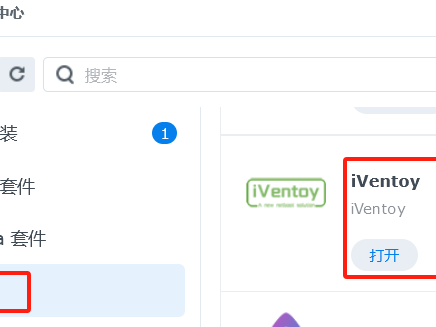
1. 返回套件中心左侧菜单栏,选择【社群】
2. 在列表中找到
iVentoy(或直接搜索)3. 点击安装,等待套件自动部署完成
3、修复权限(必做步骤)
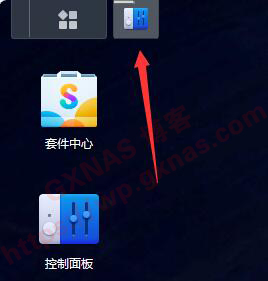
1. 群晖打开【控制面板】→【终端机和SNMP】
2. 勾选【启用SSH功能】,应用保存
3. 使用SSH工具(PuTTY、Termius、Xshell等)登录群晖管理员账号
4. 输入以下命令并回车:
sudo sed -i 's/package/root/g' /var/packages/iVentoy/conf/privilege
5. 输入群晖管理员密码,执行权限修复
5、iVentoy基础DHCP配置
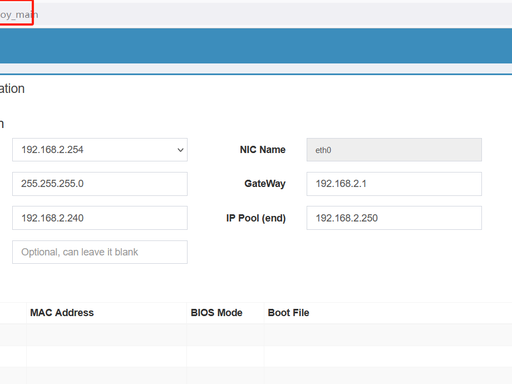
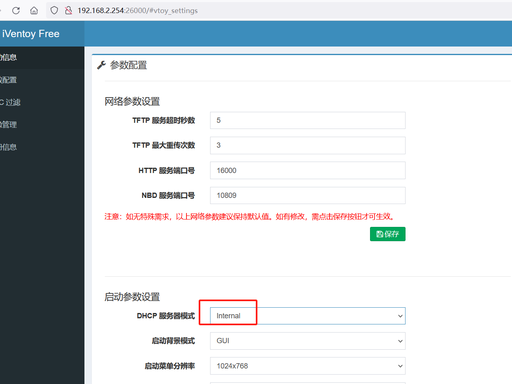
1. 进入网页后台【参数配置】
2. DHCP服务器模式选择:
Internal(内置DHCP模式)3. 点击【保存并重启服务】生效
说明:内网已有路由器DHCP服务时,改为选择 External 模式即可
6、上传ISO系统镜像
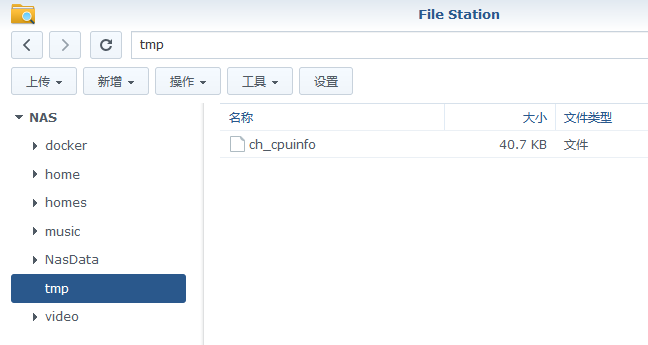
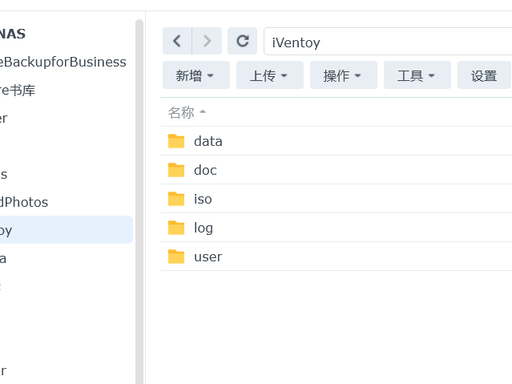
1. 打开群晖 File Station 文件管理器
2. 找到自动生成的共享文件夹
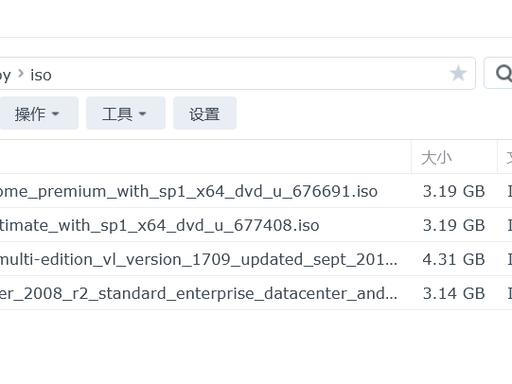
iVentoy/iso3. 将Windows、Linux、WinPE等ISO镜像直接上传到此目录
4. 网页后台刷新镜像列表即可识别所有系统镜像
客户端设置网络启动
1、电脑开机 → 按 Boot Menu 键(常见:F12 / F8 / Esc / Del)
2、选择 Network / PXE 启动
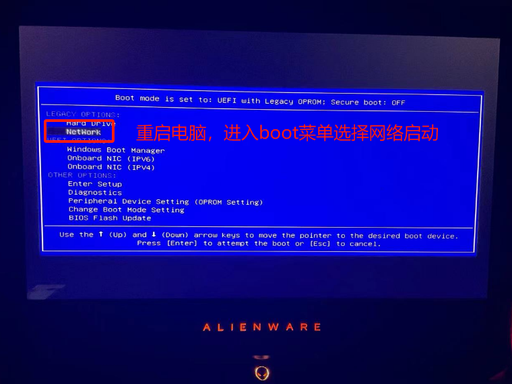
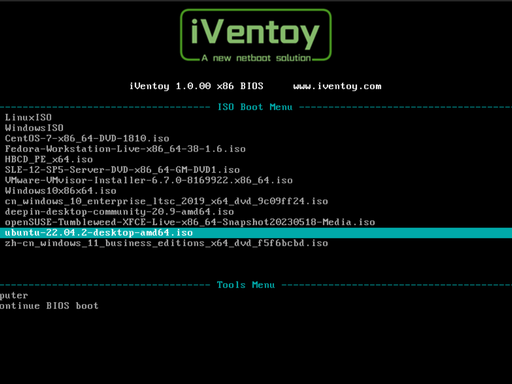
3、自动进入 iVentoy 菜单
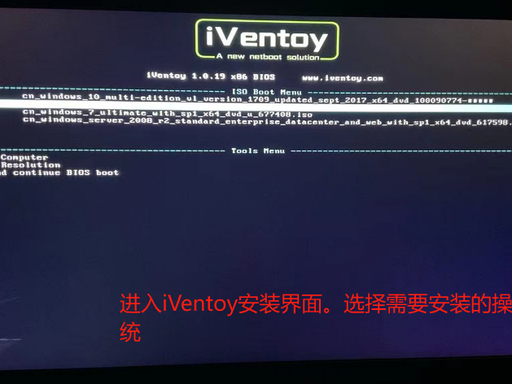
4、选择要启动的 ISO → 回车即可
5、常见注意事项
1. 电脑必须插网线,不支持无线 WIFI 启动
2. 进 BIOS 确保 Network Boot / PXE Boot 已开启
3. 新电脑默认 Win11 环境,需关闭
Secure Boot(安全启动)4. 启动失败可重启重试,或检查网线、群晖 iVentoy 服务状态